Les Nested Option Presets de Divi 5 révolutionnent la manière dont nous gérons les styles sur nos sites web. Grâce à ce système de presets, il devient plus facile de créer, réutiliser et maintenir des styles cohérents à travers l’ensemble d’un site. Au lieu de devoir reconstruire le même style de bouton, de bordure ou de champ de formulaire encore et encore, vous pouvez enregistrer ces styles en tant que presets et les appliquer où bon vous semble. Avec la sortie des Nested Option Presets, le système de presets va encore plus loin.
Qu’est-ce que les Nested Option Presets ?
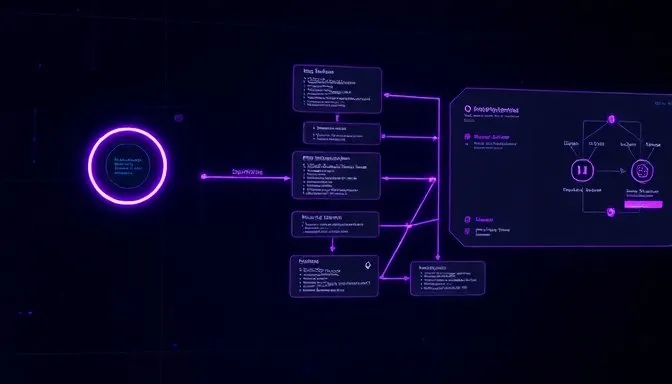
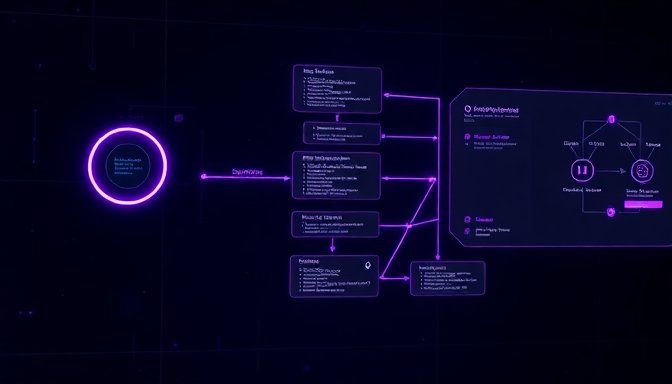
Les Nested Option Presets permettent d’appliquer des presets à des groupes d’options imbriqués à l’intérieur des modules. Par exemple, vous pouvez appliquer un petit preset, comme un style de bordure, à un preset de bouton, qui peut ensuite être inclus dans un preset d’élément plus large. Cela signifie que vous pouvez réutiliser des styles de manière plus efficace et construire un système de design plus propre dans Divi 5.
Pourquoi les Presets Sont-Ils Importants ?
Les presets sont essentiels car ils gardent vos décisions de design connectées. Si votre site utilise le même preset de bordure arrondie sur des boutons, des images, des icônes et des cartes, vous pouvez mettre à jour ce style de bordure une seule fois au lieu d’éditer chaque élément manuellement. Cela accélère également votre flux de travail, car vous pouvez créer un petit ensemble de styles réutilisables, les appliquer à travers une mise en page, et effectuer des changements futurs à partir d’un seul endroit.
Comment Utiliser les Nested Option Presets
Voici comment procéder dans le Visual Builder :
- Créer un Nested Option Preset : Ouvrez une page dans le Visual Builder, cliquez sur un module de bouton, ouvrez ses paramètres et allez à l’onglet Design. Stylez le bouton comme nécessaire. Une fois vos styles en place, localisez le groupe d’options imbriqué que vous souhaitez enregistrer. Cliquez sur l’icône d’assignation de preset, choisissez « Nouveau Preset à partir des Styles Actuels », donnez un nom clair au preset et cliquez sur « Enregistrer le Preset ».
- Créer un Option Group Preset : Créez des Option Group Presets pour les groupes d’options principaux du bouton, comme l’espacement ou le bouton. Le processus est similaire : stylez le groupe d’options, cliquez sur l’icône d’assignation de preset, choisissez « Nouveau Preset à partir des Styles Actuels », nommez le preset et enregistrez-le.
- Créer un Element Preset : Une fois vos presets en place, vous pouvez les inclure dans un Element Preset pour le module de bouton. Dans les paramètres du module de bouton, survolez l’en-tête du module pour révéler l’icône d’assignation de preset. Cliquez sur « Nouveau Preset à partir des Styles Actuels », nommez votre preset, puis enregistrez-le.
- Appliquer les Nested Option Presets à d’autres Modules : Les Nested Option Presets deviennent plus utiles lorsque vous les réutilisez à travers différents types de modules. Par exemple, le même preset de bordure arrondie que vous avez créé pour un module de bouton peut également être appliqué à un module d’icône.
- Modifier et Mettre à Jour les Presets : Lorsque vous modifiez un preset, chaque élément utilisant ce preset se met à jour sur votre site. Cela s’applique également lorsque le preset est imbriqué dans un autre preset.
Conseils et Meilleures Pratiques
Pour que votre bibliothèque de presets soit efficace, voici quelques conseils :
- Utilisez des noms clairs et cohérents : Des noms descriptifs aident à gérer vos presets au fur et à mesure que votre site grandit.
- Sachez quand remplacer et quand imbriquer : Les presets imbriqués sont idéaux pour les styles que vous souhaitez réutiliser et mettre à jour globalement.
- Gérez vos presets avec le Preset Manager : Cela vous permet de garder votre bibliothèque organisée.
En conclusion, les Nested Option Presets de Divi 5 rendent le système de design basé sur des presets plus flexible et modulaire. En commençant par des presets ciblés pour des éléments comme des bordures, des espacements et des boutons, vous pouvez ensuite les combiner en des Element Presets plus larges qui sont plus faciles à appliquer et à mettre à jour à travers un site complet.
Questions fréquentes
Que sont les Nested Option Presets dans Divi 5 ?
Ce sont des préréglages d’options imbriqués qui permettent d’enregistrer et de réutiliser des configurations de style à différents niveaux dans Divi 5. Ils évitent de reparamétrer manuellement des éléments récurrents.
Pourquoi utiliser des presets dans Divi ?
Les presets font gagner du temps et garantissent la cohérence visuelle : une modification du preset se répercute sur tous les éléments qui l’utilisent. C’est un levier de maintenabilité sur les sites construits avec Divi.
Comment utiliser les Nested Option Presets ?
On crée un preset à partir d’une configuration de style, puis on l’applique aux éléments concernés. L’imbrication permet de gérer des préréglages à plusieurs niveaux, pour une structure de styles réutilisable et hiérarchisée.
Quelles bonnes pratiques avec les presets Divi ?
On nomme clairement ses presets, on les organise par usage, et on les utilise systématiquement pour les éléments récurrents afin de centraliser les styles. Cette discipline simplifie les mises à jour visuelles à grande échelle.